Como Fazer o Reset do Toner da Brother DCP 1602 (e Modelos da Mesma Série)
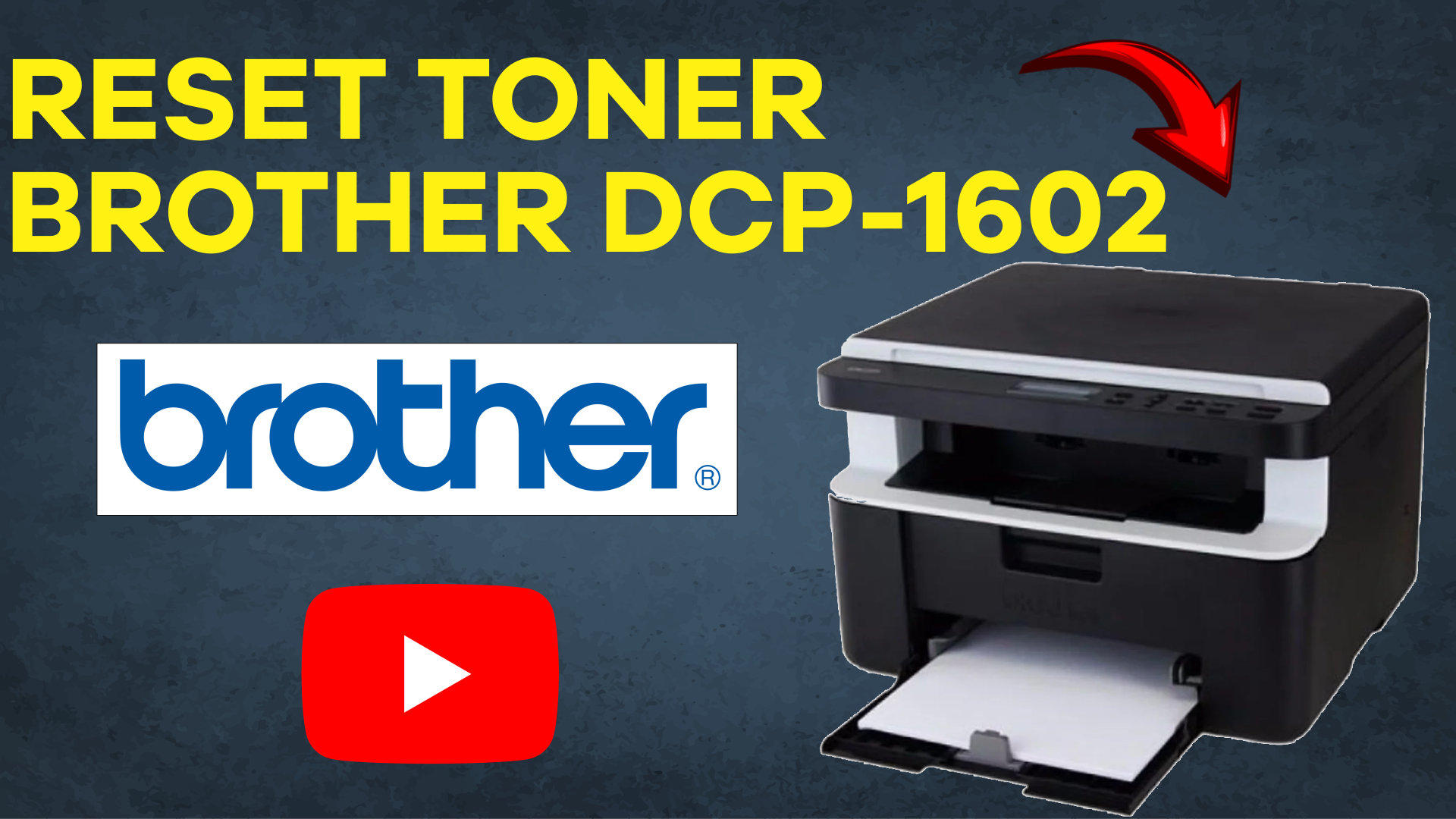
Como Fazer o Reset do Toner da Brother DCP 1602 (e Modelos da Mesma Série)
Se você acabou de recarregar ou trocar o toner da sua impressora Brother DCP 1602 e ela continua pedindo para substituir o cartucho, não se preocupe! Isso é mais comum do que parece, e a solução é simples: basta fazer o reset do toner diretamente pelo menu da impressora. Neste post, vamos te mostrar o passo a passo completo para resolver esse problema em poucos minutos.
Por Que a Impressora Continua Pedindo Para Trocar o Toner?
A Brother DCP 1602 — assim como vários outros modelos da série — conta com um contador interno que monitora o uso do toner. Quando esse contador atinge o limite, a máquina exibe o aviso de troca, independentemente de o toner ser novo ou recém-recarregado. Por isso, após instalar um novo cartucho ou fazer uma recarga, é necessário reiniciar esse contador manualmente.
Passo a Passo: Como Resetar o Toner da Brother DCP 1602
Antes de começar, certifique-se de que a impressora está ligada e na tela principal. Em seguida, siga a sequência abaixo com atenção, pois se demorar entre uma etapa e outra, o menu pode voltar ao início e será necessário recomeçar.
1. Acesse o Menu Pressione o botão Menu na impressora.
2. Vá até “Informação do Aparelho” Utilize a seta para cima para navegar até a opção Informação do Aparelho e confirme com OK.
3. Selecione “Redefinir Cilindro” Pressione a seta para cima novamente até encontrar a opção Redefinir Cilindro e confirme com OK.
4. Segure o OK Agora, pressione e segure o botão OK até que a mensagem na tela mude.
5. Faça a Sequência de Confirmação Assim que a mensagem mudar, realize a seguinte sequência: pressione a seta para cima, depois a seta para baixo. Você verá o número 01 aparecer no display.
6. Ajuste para Zero e Confirme Utilize a seta para cima repetidamente até o valor chegar a 00. Quando aparecer 00, pressione OK para confirmar. A impressora irá então resetar o contador do toner.
7. Volte ao Menu Principal Após a confirmação, retorne ao menu principal. A mensagem de “trocar toner” deve ter desaparecido.
⚠️ Atenção: Faça cada etapa rapidamente em sequência. Se demorar alguns segundos entre os passos, a impressora pode voltar automaticamente ao menu inicial e será necessário recomeçar o processo do zero.
Esse Procedimento Funciona em Outros Modelos?
Sim! Embora o tutorial tenha sido feito com a Brother DCP 1602, esse mesmo procedimento é válido para diversos outros modelos da mesma família, incluindo:
- Brother DCP 1212
- Brother DCP 1617
- Brother DCP 1617NW
- E outros modelos da série 16xx
Portanto, se você tem uma dessas impressoras e está passando pelo mesmo problema, pode seguir exatamente os mesmos passos descritos acima.
🎬 Quer Ver na Prática? Assista ao Tutorial em Vídeo!
Se preferir acompanhar o processo visualmente, preparamos um vídeo tutorial completo mostrando cada etapa em tempo real. Assim fica muito mais fácil de entender e executar sem erros.
👉 Clique aqui para assistir ao tutorial em vídeo
Gostou do conteúdo? Compartilhe com alguém que também esteja com esse problema e deixe sua dúvida nos comentários abaixo. Até o próximo post!
Share this content:











Publicar comentário