Como Resolver o Problema de LEDs Acesos e USB Não Reconhecido na Epson L3250
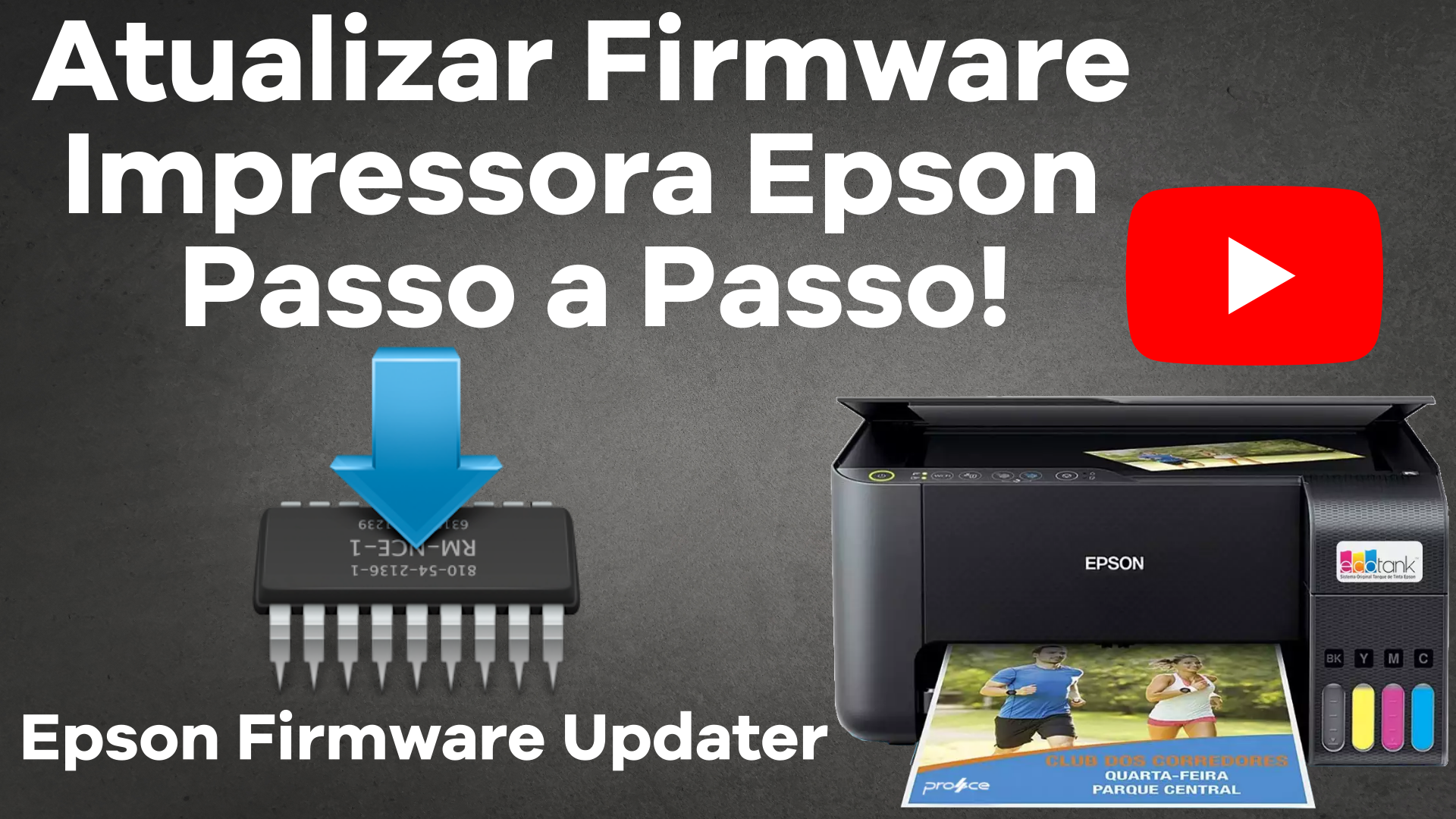
Como Resolver o Problema de LEDs Acesos e USB Não Reconhecido na Epson L3250
Introdução
Você está enfrentando problemas com sua impressora Epson L3250? Se ao conectar o cabo USB os LEDs acendem automaticamente, mas a impressora não é reconhecida pelo computador, você não está sozinho. Esse é um defeito comum que frustra muitos usuários dessa série de impressoras Epson.
A boa notícia é que, na maioria dos casos, não se trata de um defeito físico. Neste artigo, vamos mostrar como resolver esse problema de forma rápida e gratuita através de uma atualização de firmware. Portanto, antes de levar sua impressora para a assistência técnica, continue lendo e economize tempo e dinheiro!
Identificando o Problema
Primeiramente, é importante reconhecer os sintomas desse defeito específico. Sua Epson L3250 está apresentando os seguintes comportamentos?
Sintomas Principais:
- LEDs acendem automaticamente ao conectar o cabo de alimentação
- O LED do Wi-Fi e o LED da gota (papel) ficam acesos constantemente
- Ao pressionar os botões, nada acontece – a impressora não responde
- Quando você conecta o cabo USB, o computador não reconhece a impressora corretamente
- A impressora aparece como “USB 2.0 Print High Speed” ao invés do nome correto
- Impossível verificar o status da impressora através do software
Se você identificou esses sintomas, então chegou ao lugar certo. Felizmente, a solução é mais simples do que você imagina!
A Solução: Atualização de Firmware
Diferentemente do que muitos pensam, esse problema geralmente não requer substituição de peças ou manutenção física. Na verdade, trata-se de uma falha no firmware da impressora que pode ser corrigida através de uma atualização oficial da Epson.
Consequentemente, você mesmo pode resolver isso em casa, sem custos e em poucos minutos. Vamos ao passo a passo!
Passo a Passo Completo da Solução
Etapa 1: Acesse o Site Oficial da Epson
Inicialmente, você precisará baixar a ferramenta de atualização diretamente do site da Epson. Siga estas instruções:
- Abra seu navegador e pesquise por “Epson L3250 suporte”
- Clique no primeiro resultado que aparecer (geralmente é o site oficial da Epson)
- Você será direcionado para a página de suporte do modelo L3250
Etapa 2: Selecione o Sistema Operacional
Em seguida, você precisa escolher a versão correta do seu sistema operacional:
- Procure pela opção de seleção de sistema operacional
- Selecione sua versão (por exemplo: Windows 10 64 bits, Windows 11, etc.)
- Aguarde a página carregar as opções disponíveis
Etapa 3: Localize a Atualização de Firmware
Agora vem a parte crucial. Na página carregada, você encontrará vários downloads disponíveis:
- Procure pela seção “Ferramentas Administrativas” ou “Firmware”
- Localize especificamente a opção “Atualização de Firmware”
- Clique em Download
Observação importante: Não confunda com drivers de impressora. Você precisa especificamente da ferramenta de atualização de firmware.
Etapa 4: Execute a Ferramenta de Atualização
Após o download ser concluído (é um arquivo pequeno e rápido), siga estes passos:
- Descompacte o arquivo baixado
- Clique com o botão direito no executável
- Selecione “Executar como Administrador”
- O utilitário de atualização será aberto
Etapa 5: Inicie o Processo de Atualização
Dentro da ferramenta, você verá uma interface simples. Veja como proceder:
- Aceite os termos de uso quando solicitado
- Clique em “Seguinte” ou “Avançar”
- A ferramenta detectará automaticamente sua impressora (mesmo que apareça como “desconhecida”)
- Clique em “Iniciar” para começar a atualização
- Confirme quando perguntado se deseja continuar
Etapa 6: Aguarde a Conclusão
A partir desse momento, o processo é automático. Portanto, mantenha a calma e observe:
- Os LEDs da impressora começarão a piscar
- A tela mostrará o progresso da atualização
- A barra de progresso chegará a 100%
- A impressora pode desligar e religar automaticamente
Importante: Não desconecte a impressora durante esse processo! Embora seja rápido (geralmente 2 a 5 minutos), interromper pode causar problemas mais sérios.
Etapa 7: Finalização e Teste
Finalmente, quando a atualização estiver completa:
- Clique em “Finalizar” na ferramenta
- Desligue a impressora manualmente
- Aguarde alguns segundos
- Ligue novamente a impressora
Nesse momento, a impressora deverá iniciar normalmente, com todos os LEDs funcionando corretamente. Além disso, o computador a reconhecerá como “Epson L3250” ao invés de “USB 2.0 Print High Speed”.
Verificando se o Problema Foi Resolvido
Para ter certeza de que tudo está funcionando perfeitamente, faça os seguintes testes:
Teste de Reconhecimento
- Conecte o cabo USB ao computador
- Verifique se a impressora é reconhecida com o nome correto
- Confira se você consegue acessar as propriedades da impressora
Teste de Impressão
- Envie uma página de teste para impressão
- Você também pode imprimir o relatório de verificação de bicos
- Todas as cores devem sair perfeitamente
Se tudo estiver funcionando, parabéns! Você resolveu o problema sozinho e economizou uma visita à assistência técnica.
Por Que Esse Problema Acontece?
Embora a Epson não divulgue oficialmente as causas, esse tipo de falha no firmware pode ocorrer por diversos motivos:
- Quedas de energia durante o uso da impressora
- Interrupções durante atualizações automáticas
- Bugs em versões antigas do firmware
- Incompatibilidades com atualizações do sistema operacional
Portanto, é sempre recomendável manter o firmware atualizado para evitar esses problemas.
Dicas Importantes
Para garantir que sua impressora continue funcionando perfeitamente, considere estas recomendações:
Manutenção Preventiva
- Use um estabilizador ou nobreak para proteger contra quedas de energia
- Mantenha os drivers atualizados através do site da Epson
- Realize limpezas periódicas dos cabeçotes de impressão
- Utilize tintas de qualidade para evitar entupimentos
Quando Procurar Assistência Técnica
Apesar de esse método resolver a maioria dos casos, procure um profissional se:
- A atualização de firmware não resolver o problema
- A impressora apresentar barulhos estranhos
- Houver vazamento de tinta
- A qualidade de impressão continuar ruim mesmo após limpezas
Conclusão
Como você pôde ver, o problema dos LEDs acesos e USB não reconhecido na Epson L3250 tem uma solução simples e gratuita. Com apenas alguns minutos e seguindo o passo a passo apresentado, você pode resolver esse defeito sem precisar de conhecimentos técnicos avançados.
Consequentemente, antes de gastar dinheiro com assistência técnica, sempre vale a pena tentar essa atualização de firmware. Muitas impressoras que chegam às oficinas com esse problema são resolvidas exatamente dessa forma.
📺 Quer Ver o Tutorial em Vídeo?
Este artigo foi baseado em um tutorial completo em vídeo! Se você prefere assistir ao passo a passo sendo executado na prática, com demonstração em tempo real de todo o processo, não deixe de conferir o vídeo original.
👉 CLIQUE AQUI PARA ASSISTIR AO VÍDEO COMPLETO NO YOUTUBE
No vídeo você verá:
- ✅ A demonstração ao vivo do problema
- ✅ Todo o processo de atualização sendo executado
- ✅ A impressora funcionando perfeitamente após o conserto
- ✅ Dicas extras do profissional
💡 Gostou do Conteúdo?
Se este artigo foi útil para você, ajude outras pessoas a encontrarem essa solução:
- 👍 Deixe seu LIKE no vídeo – isso ajuda muito o canal!
- 💬 Comente suas dúvidas – respondemos todos os comentários
- 🔔 Inscreva-se no canal para receber mais tutoriais de manutenção
- 📤 Compartilhe com quem também tem impressora Epson
Perguntas Frequentes (FAQ)
Este procedimento funciona em outros modelos Epson? Sim! Modelos como L3150, L3110, L3210 podem apresentar problemas similares. A solução através da atualização de firmware também pode funcionar, mas sempre baixe o firmware específico do seu modelo.
Vou perder a configuração da minha impressora? Não. A atualização de firmware mantém as configurações de rede Wi-Fi e outras personalizações.
Preciso ser técnico para fazer isso? De forma alguma! O processo é todo automatizado e muito simples. Basta seguir os passos apresentados.
Tem risco de danificar a impressora? Desde que você não desconecte a impressora durante a atualização e baixe o firmware do site oficial da Epson, não há riscos.
🎯 Assista ao Vídeo Agora!
Não perca tempo! Veja o tutorial completo em ação e resolva o problema da sua Epson L3250 ainda hoje.
▶️ CLIQUE AQUI E ASSISTA AO VÍDEO COMPLETO
Inscreva-se no canal para mais conteúdos sobre manutenção e conserto de impressoras!
Última atualização: Fevereiro de 2026 Dificuldade: Fácil | Tempo estimado: 10-15 minutos | Custo: Gratuito
Share this content:











Publicar comentário